
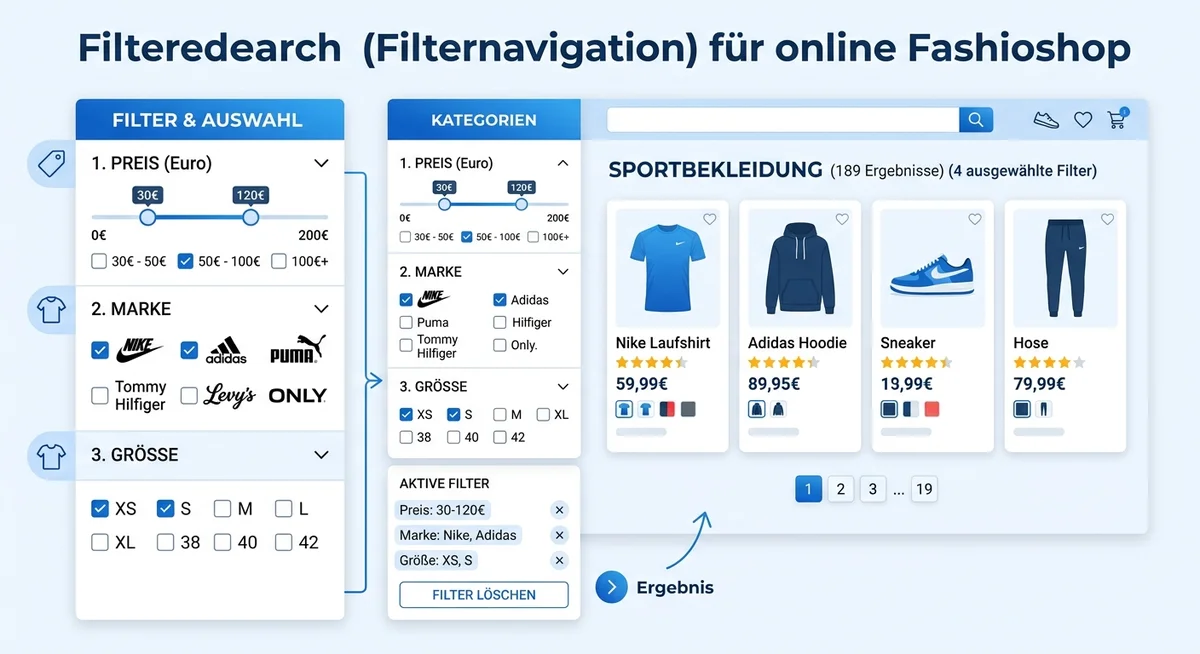
Lektion 6 (CRO): Filtermöglichkeiten — Kunden schneller zum richtigen Produkt führen
Das Baymard Institute hat in seiner umfangreichsten E-Commerce-UX-Studie (2022) eine ernüchternde Zahl veröffentlicht: 42% aller Onlineshop-Besucher verlassen eine Kategorieseite weil sie das Produkt nicht finden — nicht weil sie kein Interesse haben. Sie hatten Kaufabsicht. Aber die Navigation hat versagt.
Gut implementierte Filter sind laut derselben Studie der effektivste einzelne Hebel um diese 42% zu verringern. Shops die Faceted Search (mehrdimensionale Filterung) korrekt implementiert haben, zeigen im Durchschnitt 26% höhere Conversion auf Kategorieseiten.
Welche Filter wirklich genutzt werden
Bevor Sie 15 Filter-Attribute einbauen, analysieren Sie welche Kunden wirklich nutzen. Google Analytics Event-Tracking oder Microsoft Clarity (kostenlos) zeigen Ihnen, welche Filter geklickt werden.
Typische „Must-Have“-Filter nach Produktkategorie:
| Kategorie | Essentielle Filter |
|---|---|
| Mode/Kleidung | Größe, Farbe, Preis, Marke, Saison |
| Elektronik | Preis, Marke, technische Specs (Speicher, Bildschirmgröße) |
| Möbel/Deko | Preis, Farbe, Material, Maße |
| Schuhe | Größe, Farbe, Preis, Marke, Anlass (Sport/Casual/Formal) |
| Lebensmittel | Bio/Konventionell, Allergenfreiheit, Preis/kg |
AJAX-Filter in WooCommerce ohne Programmierer
AJAX-Filter laden Ergebnisse ohne Seitenneuladen — der Nutzer sieht sofort gefilterte Ergebnisse, ohne warten zu müssen. Das ist der Standard auf Amazon und Zalando, und Nutzer erwarten es inzwischen.
Implementation in WooCommerce ohne Programmierung:
- FiboFilters (kostenlos + Premium 59 €/Jahr): Einfachste Lösung für AJAX-Filter. Drag-and-Drop-Builder, keine Coding-Kenntnisse nötig. Unterstützt alle WooCommerce-Produktattribute.
- WooCommerce Product Filter by WBW (kostenlos + 49 €): Sehr flexible Filter-Darstellung, unterstützt auch Custom Fields.
- YITH WooCommerce Ajax Product Filter (kostenlos + 89 €/Jahr): Von einer etablierten Plugin-Firma, gute Kompatibilität mit populären Themes.
Setup-Zeit für einen Laien: 2–4 Stunden für grundlegende Filter. YouTube-Tutorial suchen: „[Plugin-Name] tutorial deutsch“.
Das SEO-Problem mit Filtern — und wie Sie es lösen
Wenn Filter URLs generieren (z.B. /schuhe/?farbe=rot&groesse=42), entstehen hunderte von gefilterten Seiten. Das Problem: Google sieht diese als Duplicate Content (mehrere URLs mit ähnlichem Inhalt) und weiß nicht, welche URL es ranken soll.
Lösung: Canonical Tags. Jede gefilterte URL bekommt einen Canonical-Tag der auf die Hauptkategorie-URL verweist:
<link rel="canonical" href="https://meinshop.de/schuhe/" />
In WooCommerce: Yoast SEO oder Rank Math setzen Canonical Tags automatisch für gefilterte Seiten — prüfen Sie ob das in Ihren Plugin-Einstellungen aktiviert ist. Im Yoast-Menü: SEO → Suche → Taxonomien → prüfen ob „noindex“ oder „canonical“ für Filterergebnisse gesetzt ist.
URL-Struktur der Filter
Für SEO-relevante Filter (z.B. „Laufschuhe in Rot“ hat messbare Suchnachfrage) kann es sinnvoll sein, saubere URLs zu erstellen:
- SEO-sinnvoll: /schuhe/laufschuhe/rot/ → kann für „rote Laufschuhe“ ranken
- SEO-problematisch: /schuhe/?filter_farbe=rot&filter_typ=lauf — kein Mehrwert für Google
Entscheidung: Für große Shops mit vielen Kombinationen die gesucht werden (Farbe + Kategorie + Marke) lohnt sich saubere URL-Struktur. Für kleine Shops: einfache AJAX-Filter ohne URL-Änderung + Canonical.
Mobile Filter — UX-Muster die funktionieren
Auf dem Smartphone haben Filter spezifische Anforderungen:
- Filter-Button prominent oben: „Filtern & Sortieren“ als Hauptbutton sichtbar, auch nach dem Scrollen (sticky)
- Filter als Modal/Sheet: Kein permanentes Filter-Panel (blockiert 30-40% des Bildschirms) — stattdessen als Slide-Up vom unteren Bildschirmrand (wie Zalando)
- Aktive Filter anzeigen: Oben kleine Chips/Tags mit aktiven Filtern + X-Button zum Entfernen. Nutzer müssen sehen, was aktiv ist.
- Ergebnisanzahl in Echtzeit: „23 Produkte“ Anzeige aktualisiert sich während der Nutzer Filter wählt — zeigt dass Filter funktionieren
- Alle Filter aufheben: Prominenter „Alle Filter zurücksetzen“-Button
Filter-Analyse: welche Filter nutzen Kunden wirklich?
Richten Sie Google Analytics 4 Events für Filter-Clicks ein, oder nutzen Sie Microsoft Clarity (kostenlos) für Heatmaps auf Filterleisten. Wenn nach 3 Monaten ein Filter nie geklickt wurde — entfernen Sie ihn. Weniger relevante Filter machen die wirklich wichtigen sichtbarer.
Praktische Aufgabe für heute
Installieren Sie Microsoft Clarity (kostenlos, DSGVO-kompatibel mit entsprechenden Einstellungen) auf Ihrer Kategorie-Seite. Nach 2 Wochen haben Sie Heatmap-Daten die zeigen, welche Filter tatsächlich genutzt werden. Dann: entfernen Sie alle Filter die unter 2% Nutzungsrate haben und optimieren Sie die beliebtesten.
Kurs abgeschlossen! Lesen Sie unsere Checklisten für die nächsten Schritte.
