Wer seinen Onlineshop erfolgreich führen will, braucht verlässliche Daten – und zwar nicht irgendwelche Zahlen, sondern die richtigen. Google Analytics 4 ist seit der offiziellen Universal Analytics-Abschaltung im Jahr 2024 das Standard-Tool für Web-Analytics, doch viele Shop-Betreiber nutzen nur einen Bruchteil seiner Möglichkeiten. In diesem Leitfaden zeige ich dir, wie du GA4 für deinen Onlineshop richtig einrichtest, welche KPIs wirklich entscheidend sind und wie du aus Rohdaten konkrete Umsatz-Maßnahmen ableitest.
Warum Analytics für Onlineshops unverzichtbar ist
Ein Onlineshop ohne Analytics-Daten ist wie Autofahren ohne Tachometer. Du weißt nicht, wie schnell du fährst, ob du auf Kurs bist oder ob der Tank leer wird. In der Praxis sehe ich regelmäßig Shop-Betreiber, die zwar fleißig in Werbung investieren, aber nicht wissen, welcher Kanal tatsächlich Umsatz bringt. Das Ergebnis: Budget-Verschwendung und verpasste Optimierungschancen.
Konkrete Zahlen sprechen für sich: Shops, die systematisch mit Analytics arbeiten, erzielen laut einer McKinsey-Analyse im Durchschnitt 15-20% höhere Conversion Rates als Wettbewerber, die nur auf Bauchgefühl setzen. Der Grund liegt auf der Hand – Entscheidungen auf Basis von Daten sind schlicht präziser als Vermutungen.
Hinzu kommt: Im Jahr 2026 ist das Tracking-Umfeld komplexer denn je. Cookie-Consent-Pflicht, iOS-Tracking-Beschränkungen und serverseitiges Tracking machen eine saubere Analytics-Einrichtung zur Pflicht, nicht zur Kür.
Google Analytics 4 für Onlineshops: Die richtige Einrichtung
Bevor wir zu den Berichten und KPIs kommen, muss die Basis stimmen. Eine fehlerhafte GA4-Einrichtung liefert irreführende Daten – und falsche Daten sind schlimmer als keine Daten.
E-Commerce-Tracking in GA4 aktivieren
GA4 unterscheidet sich fundamental von Universal Analytics: Statt Sessions zählt GA4 Events. Für E-Commerce sind folgende Standard-Events entscheidend:
- view_item – Produkt angesehen
- add_to_cart – Produkt in Warenkorb gelegt
- begin_checkout – Checkout gestartet
- purchase – Kauf abgeschlossen
- view_item_list – Produktliste angesehen
- remove_from_cart – Produkt aus Warenkorb entfernt
Bei WooCommerce empfehle ich das Plugin „WooCommerce Google Analytics Integration“ oder alternativ den Google Tag Manager (GTM) mit einem E-Commerce-Datalayer. Shopify-Nutzer können GA4 direkt über „Online Store > Preferences“ einrichten – Shopify sendet die E-Commerce-Events automatisch.
Google Tag Manager: Der bessere Weg
Für ernsthafte Analytics-Arbeit führt kaum ein Weg am Google Tag Manager vorbei. Der GTM fungiert als Container, in dem du alle Tracking-Tags zentral verwaltest – ohne jedes Mal in den Shopcode eingreifen zu müssen. Das spart Entwickler-Stunden und reduziert Fehlerquellen erheblich.
Einrichtungsschritte im Überblick:
- GTM-Container erstellen unter tagmanager.google.com
- GTM-Snippet in dein Shop-Theme einbinden (head und body)
- GA4-Konfigurations-Tag im GTM erstellen
- E-Commerce-Datalayer implementieren, entweder über Plugin oder Entwickler
- E-Commerce-Events als GTM-Trigger konfigurieren
- Im GA4-Debug-View testen, bevor du live schaltest
Consent-Management und Cookie-Banner
Seit dem EuGH-Urteil 2023 und den verschärften Entscheidungen der Datenschutzbehörden in Deutschland ist Consent-Management für E-Commerce-Betreiber keine Wahlmöglichkeit mehr. Ohne gültigen Consent darf kein analytisches Tracking stattfinden. Das Problem: Je nach Consent-Rate gehen 30-50% der Tracking-Daten verloren.
Drei Lösungsansätze haben sich in der Praxis bewährt:
- Consent Mode v2 von Google: Modelliert fehlende Daten statistisch und füllt Datenlücken auf Basis historischer Muster
- Serverseitiges Tracking: Verarbeitung auf dem Server statt im Browser, deutlich weniger Adblocker-Anfälligkeit
- First-Party-Daten: E-Mail-Adressen, Kundendaten aus Käufen – diese gehören dir und brauchen keinen Cookie-Consent
Die 12 wichtigsten KPIs für Onlineshops
Nicht jede Zahl in GA4 ist es wert, täglich überwacht zu werden. Hier sind die KPIs, die tatsächlich über Erfolg oder Misserfolg entscheiden – sortiert nach ihrer praktischen Bedeutung für den Alltag.
Umsatz-bezogene KPIs
| KPI | Formel | Richtwert Deutschland | Warum wichtig |
|---|---|---|---|
| Conversion Rate | Käufe / Sitzungen × 100 | 1-3% | Kernkennzahl der Shop-Performance |
| Durchschnittlicher Bestellwert (AOV) | Umsatz / Bestellungen | Branchenabhängig | Hebel für Upselling und Cross-Selling |
| Revenue per Visitor (RPV) | Umsatz / Besucher | Je nach Kanal | Zeigt den Wert eines Besuchers direkt |
| Customer Lifetime Value (CLV) | AOV × Kauffrequenz × Kundendauer | 3-5× Akquisitionskosten | Basis für Marketingbudget-Entscheidungen |
| Warenkorbabbruchrate | Abgebrochene Körbe / Alle Körbe × 100 | 70-75% (EU-Durchschnitt) | Zeigt Optimierungspotenzial im Checkout |
Traffic-bezogene KPIs
Sitzungen nach Kanal: GA4 zeigt unter „Akquisition > Traffic-Akquisition“ woher deine Besucher kommen – organische Suche, bezahlte Anzeigen, Social Media, E-Mail oder direkt. Wichtig: Schaue nicht nur auf die Menge, sondern auf die Qualität. Eine Conversion Rate von 3% aus organischem Traffic ist wertvoller als eine Rate von 0,5% aus Social-Media-Traffic.
Neue vs. wiederkehrende Nutzer: Ein gesunder Mix liegt bei etwa 60-70% neuen Nutzern und 30-40% Wiederkehrern. Ist der Wiederkehreranteil sehr gering, stimmt etwas mit der Kundenbindung nicht. Ist er zu hoch, fehlt Wachstum durch neue Zielgruppen.
Engagement Rate: GA4 hat die klassische Absprungrate durch die Engagement Rate ersetzt. Eine Session gilt als engagiert, wenn sie länger als 10 Sekunden dauert, eine Conversion enthält oder mehr als eine Seite aufgerufen wird. Richtwert: über 50% ist für Onlineshops solide.
Shop-spezifische KPIs
Checkout-Abbruchrate: Noch kritischer als Warenkorb-Abbrüche sind Checkout-Abbrüche. Wer bis zum Checkout kommt und dann abbricht, war kaufbereit – irgendetwas im Prozess hat ihn abgeschreckt. Typische Ursachen: zu viele Pflichtfelder, unerwartete Versandkosten oder fehlende Zahlungsmethoden.
Produktleistung: GA4 zeigt unter „Monetarisierung > E-Commerce-Käufe“ welche Produkte am häufigsten angesehen, in den Warenkorb gelegt und schließlich gekauft werden. Das Verhältnis von Ansichten zu Käufen (Purchase-to-Detail-Rate) verrät, welche Produktseiten überzeugen und welche dringend überarbeitet werden müssen.
Conversion-Tracking: Was wirklich zählt
In GA4 kannst du unter „Konfiguration > Conversions“ festlegen, welche Events als Conversions gezählt werden. Für Onlineshops sind das standardmäßig Purchase-Events. Aber es gibt weitere wertvolle Micro-Conversions, die den Funnel sichtbar machen:
- Newsletter-Anmeldung
- Wunschlistenerstellung
- Produktvergleich aufgerufen
- Bewertung hinterlassen
- Live-Chat-Kontakt aufgenommen
Micro-Conversions helfen dir zu verstehen, welche Nutzer kurz vor einem Kauf stehen – und erlauben es, diese gezielt mit Remarketing anzusprechen. Konkrete Maßnahmen dazu findest du in der Anleitung zur Conversion Rate Optimierung für Onlineshops.
Conversion-Trichter in GA4 analysieren
Im GA4-Explore-Bereich findest du die Trichtervisualisierung. Damit baust du einen Funnel von der Produktseite über den Warenkorb bis zum abgeschlossenen Kauf – und siehst an jeder Stufe, wo Nutzer abspringen. Das ist Gold wert für die Priorisierung von Optimierungsmaßnahmen.
Wichtig: Segmentiere den Funnel nach Traffic-Quelle. Häufig zeigt sich, dass organische Besucher deutlich bessere Conversion Rates haben als bezahlte – weil sie gezielter suchen und kaufbereiter sind. Dieses Wissen beeinflusst direkt deine Budgetverteilung im Onlineshop-Marketing.
Heatmaps und Session Recordings: Das Verhalten wirklich verstehen
GA4 zeigt das „Was“ – Heatmap-Tools zeigen das „Wie“. Dieser Unterschied ist entscheidend. Wenn GA4 zeigt, dass 80% der Besucher eine Produktseite ohne Kauf verlassen, weißt du noch nicht warum. Eine Heatmap zeigt dir, ob sie überhaupt nach unten scrollen, welche Elemente sie anklicken und wo die Maus innehält.
Empfehlenswerte Tools im Jahr 2026:
- Microsoft Clarity: Komplett kostenlos ohne Limits, direkte GA4-Integration – für budgetbewusste Shop-Betreiber die erste Wahl
- Hotjar: Marktführer mit dem größten Funktionsumfang, kostenloses Paket für kleine Shops (bis 35 Sessions/Tag) ausreichend
- Mouseflow: Besonders stark bei Session Recordings und Formular-Analytics – zeigt genau, wo Nutzer im Checkout-Formular abbrechen
Konkrete Erkenntnisse aus Heatmaps, die ich regelmäßig sehe: Nutzer klicken auf Produktbilder, die keine Links sind (verschenkte Interaktionschancen), sie lesen die Produktbeschreibung kaum (braucht visuelle Auflockerung durch Bullet Points und Symbole), oder sie brechen das Checkout-Formular bei einem bestimmten Feld ab, etwa bei der Telefonnummer-Pflichtangabe.
GA4-Berichte die in der Praxis wirklich helfen
GA4 ist mächtig, aber der Standard-Dashboard zeigt nicht unbedingt das, was du brauchst. Diese drei Berichte solltest du regelmäßig nutzen:
Kanal-Performance mit E-Commerce-Daten
Unter „Berichte > Akquisition > Traffic-Akquisition“ wechselst du die Metrik auf Umsatz und fügst die sekundäre Dimension Sitzungsmedium hinzu. Ergebnis: Du siehst auf einen Blick, welcher Kanal wie viel Umsatz generiert – nicht nur wie viele Besucher schickt.
Produkt-Performance nach Kategorie
Unter „Berichte > Monetarisierung > E-Commerce-Käufe“ siehst du alle Produkte nach Umsatz sortiert. Füge die Dimension Artikelkategorie hinzu, um zu sehen, welche Produktgruppen am stärksten performen – und welche Kategorien Verbesserungsbedarf signalisieren.
Pfadanalyse im Explore-Bereich
Die Pfadanalyse unter „Erkunden“ zeigt, welche Seiten Nutzer nach der Startseite oder nach einer Produktseite besuchen. Das hilft dir, interne Verlinkungen und die Navigation gezielt zu optimieren – mit direktem Effekt auf die Verweildauer und die Conversion Rate.
Häufige Analytics-Fehler und wie du sie vermeidest
In der Praxis begegnen mir immer wieder dieselben Probleme bei der GA4-Nutzung in Onlineshops:
Interner Traffic nicht gefiltert: Wenn du täglich deinen eigenen Shop besuchst, verfälscht das die Daten. In GA4 erstellst du unter „Verwaltung > Datenstrom > Interne Filter“ eine IP-Ausschlussregel für deine Büro- beziehungsweise Homeoffice-IP.
Bestellungen doppelt gezählt: Passiert, wenn das Purchase-Event nicht korrekt dedupliziert wird. GA4 bietet eine Transaction-ID zur Deduplizierung – nutze sie immer, wenn du E-Commerce-Events manuell implementierst.
Zu viele Berichte, zu wenig Entscheidungen: Analytics ist kein Selbstzweck. Lege wöchentlich eine feste Zeit von 30 Minuten fest, um konkrete Fragen zu beantworten: Was hat diese Woche gut funktioniert? Was muss ich als nächstes testen?
A/B-Tests ohne ausreichend Daten: Viele Shop-Betreiber beenden Tests nach drei Tagen. Für statistische Signifikanz brauchst du mindestens 100 Conversions pro Variante. Bei kleinen Shops kann das Wochen dauern – Geduld ist hier keine Option, sondern methodische Notwendigkeit.
Serverseitiges Tracking: Warum es 2026 wichtiger denn je ist
Mit zunehmenden Datenschutzbeschränkungen und dem Ende von Third-Party-Cookies wird serverseitiges Tracking zum Standard für professionelle Onlineshops. Beim serverseitigen Tracking werden Daten nicht im Browser des Nutzers gesammelt, sondern auf deinem Server verarbeitet und von dort an GA4 weitergeleitet.
Die Vorteile sind greifbar:
- Bis zu 30% mehr erfasste Daten, weil Adblocker am Server nicht angreifen können
- Bessere Datenkontrolle und einfachere DSGVO-Konformität
- Schnellere Ladezeiten, weil weniger JavaScript im Browser läuft
Die Implementierung erfordert einen serverseitigen GTM-Container. Anbieter wie stape.io bieten dies ab etwa 10 Euro pro Monat an. Für Shops mit mehr als 50.000 Besuchern im Monat ist die Investition klar lohnenswert – mehr zum Thema SEO und technische Optimierung für Onlineshops.
Looker Studio: Dein persönliches Analytics-Dashboard
GA4 allein zeigt Daten in Isolation. Looker Studio (früher Google Data Studio) verbindet GA4 mit Google Ads, Search Console und deinen E-Commerce-Backend-Daten in einem übersichtlichen Dashboard. Es ist kostenlos, direkt mit Google-Diensten verknüpft und ohne Programmierkenntnisse bedienbar.
Ein sinnvolles Basis-Dashboard für Onlineshops enthält:
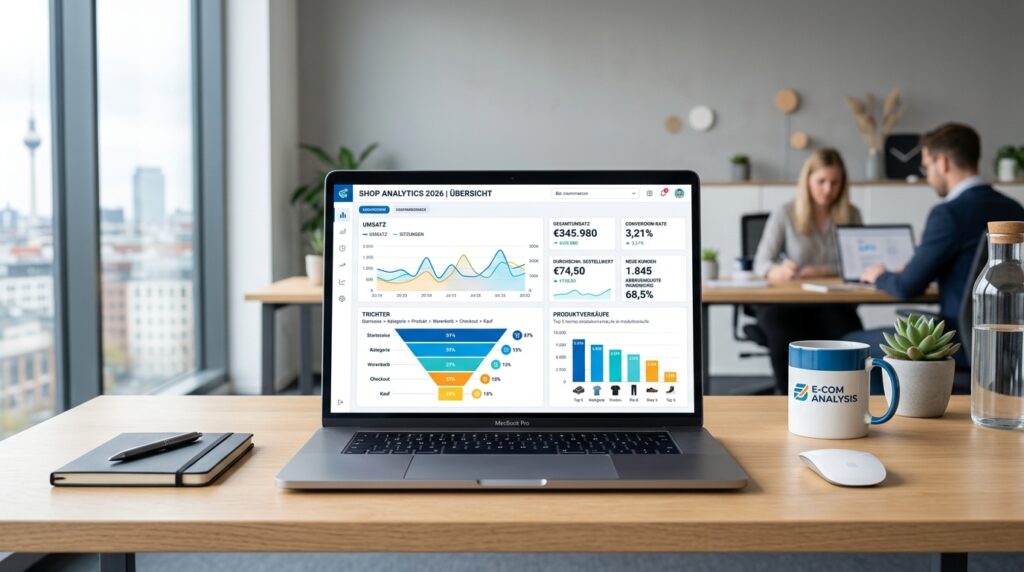
- Umsatz heute vs. Vorwoche vs. Vorjahresmonat
- Conversion Rate nach Kanal
- Top 10 Produkte nach Umsatz
- Warenkorbabbruchrate im Wochenverlauf
- Neue vs. wiederkehrende Kunden
Der Zeitaufwand für ein solches Dashboard: drei bis vier Stunden beim ersten Aufsetzen, danach läuft es automatisch. Dieses Investment zahlt sich bereits in der ersten Woche aus, wenn du siehst, welche Werbemaßnahme wirklich Umsatz gebracht hat.
FAQ: Onlineshop Analytics 2026
Welche Alternative gibt es zu Google Analytics 4?
Die bekannteste datenschutzfreundliche Alternative ist Matomo (früher Piwik). Matomo kannst du selbst hosten – damit bleiben alle Daten auf deinem Server, kein Transfer in die USA. Weitere Optionen: Plausible Analytics (sehr einfach, Datenschutz-First, ab 9 Euro/Monat) und Fathom Analytics. GA4 bleibt aber für die meisten Onlineshops die beste Wahl, weil die kostenlose Nutzung und die direkte Google Ads-Integration kaum zu schlagen sind.
Wie erkläre ich GA4-Daten meinem Team ohne Analytics-Kenntnisse?
Looker Studio ist hier die beste Lösung. Erstelle ein einfaches Dashboard mit den wichtigsten fünf Kennzahlen – Umsatz, Sitzungen, Conversion Rate, neue Kunden und Warenkorbabbrüche – und teile den Link mit deinem Team. Keine GA4-Kenntnisse nötig, die Daten werden täglich automatisch aktualisiert.
Was ist eine gute Conversion Rate für einen deutschen Onlineshop?
Die Branche macht den Unterschied. Mode und Textilien: typischerweise 1-2%. Elektronik: 1-3%. Lebensmittel: 3-5%. Nischen-Shops mit sehr spezifischem Sortiment können deutlich höhere Raten erzielen, weil die Besucher gezielter kommen. Wichtiger als ein absoluter Richtwert ist dein eigener Trend – verbessert sich deine Conversion Rate Monat für Monat?
Wie lange dauert die GA4-Einrichtung für einen Onlineshop?
Eine Basis-Einrichtung mit E-Commerce-Tracking ist für einen WooCommerce- oder Shopify-Shop in zwei bis vier Stunden machbar, inklusive GTM-Setup und erstem Test via Debug-View. Eine professionelle Einrichtung mit serverseitigem Tracking, Consent Mode v2 und individuellem Looker-Studio-Dashboard nimmt ein bis zwei Tage in Anspruch. Der Zeitaufwand lohnt sich: Korrekte Daten von Anfang an ersparen monatelange Fehlersuche.
Mein Tracking zeigt deutlich weniger Transaktionen als mein Backend – warum?
Das ist häufig der Fall und hat mehrere mögliche Ursachen: Nutzer mit aktivem Adblocker blockieren GA-Tags, Cookie-Consent wird abgelehnt, oder die Kaufbestätigungsseite wird durch einen langsamen Server nicht vollständig geladen. Eine typische Diskrepanz von 10-20% zwischen GA4 und Backend gilt als normal. Alles über 25-30% weist auf ein technisches Problem hin – dann ist ein GA4-Audit sinnvoll.
Fazit: Daten nutzen, nicht nur sammeln
Onlineshop Analytics ist im Jahr 2026 keine optionale Ergänzung mehr – es ist die Grundlage jeder fundierten Geschäftsentscheidung. Google Analytics 4 bietet dir alle Werkzeuge, die du brauchst: von der E-Commerce-Conversion-Analyse über den Kanal-ROI bis zur Nutzerverhaltens-Analyse per Funnel und Pfad-Reports.
Der entscheidende Unterschied zwischen Shops die wachsen und solchen die stagnieren liegt selten im Produkt allein – er liegt darin, wer seine Daten versteht und danach handelt. Fang mit der richtigen GA4-Einrichtung an, definiere fünf aussagekräftige KPIs und überprüfe sie wöchentlich. Aus diesem Rhythmus heraus entwickeln sich fast automatisch die richtigen Prioritäten für das nächste Wachstumskapitel deines Onlineshops.