Mehr als drei Milliarden Menschen nutzen Facebook jeden Monat aktiv – und ein wachsender Teil davon kauft direkt auf der Plattform ein. Wer einen Onlineshop betreibt oder gerade gründet, kommt an Facebook Commerce kaum noch vorbei. Dieser Leitfaden zeigt dir Schritt für Schritt, wie du einen Facebook Shop einrichtest, mit deinem bestehenden Onlineshop verbindest und erste Verkäufe generierst – ohne technisches Vorwissen.
Was ist ein Facebook Shop – und was kann er leisten?
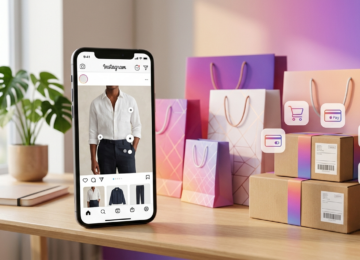
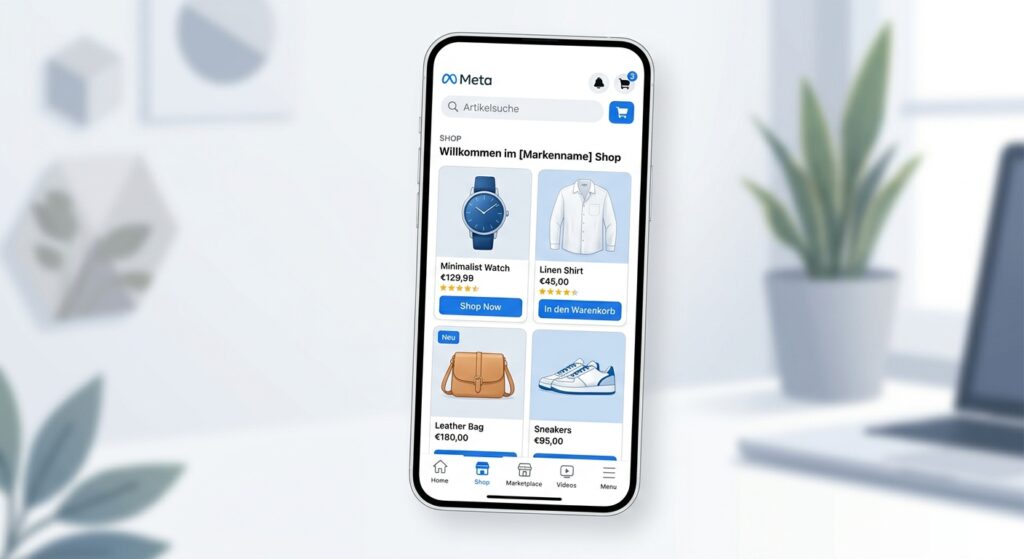
Ein Facebook Shop ist eine kostenlose Shopping-Funktion innerhalb von Facebook und Instagram, die es Händlern erlaubt, Produkte direkt auf ihren Social-Media-Profilen zu präsentieren und zu verkaufen. Kunden können Produkte entdecken, in Kollektionen stöbern und – je nach Einrichtung – direkt auf Facebook bezahlen oder zum verlinkten Onlineshop weitergeleitet werden.
Der entscheidende Vorteil gegenüber reiner Werbung: Nutzer verlassen die Plattform nicht zwingend, um zu kaufen. Das senkt die Abbruchrate erheblich. Meta – der Mutterkonzern von Facebook und Instagram – hat die Shop-Funktionen in den letzten Jahren stark ausgebaut. Seit 2020 gibt es „Facebook Shops“ als einheitliche Plattform, die beide Netzwerke gleichzeitig bespielt.
Was ein Facebook Shop konkret kann:
- Produkte mit Fotos, Beschreibungen und Preisen präsentieren
- Kollektionen und Kategorien anlegen
- Produkte in Posts, Reels und Stories vertaggen
- Checkout direkt auf Facebook (aktuell nur USA) oder Weiterleitung zum eigenen Shop
- Mit WooCommerce, Shopify und anderen Shopsystemen automatisch synchronisieren
- Retargeting-Werbung auf Basis des Meta Pixels schalten
Was viele unterschätzen: Ein Facebook Shop ist nicht nur ein zusätzlicher Verkaufskanal, sondern gleichzeitig ein leistungsstarkes Werbewerkzeug. Wer den Katalog korrekt eingerichtet hat, kann damit Dynamic Product Ads schalten – also Anzeigen, die jedem Nutzer automatisch die Produkte zeigen, die er sich bereits angesehen hat.
Facebook Shop erstellen: Diese Voraussetzungen brauchst du
Bevor du mit der Einrichtung beginnst, solltest du einige Voraussetzungen sicherstellen. Ohne diese scheitert der Prozess an unerwarteten Stellen – ein häufiger Fehler bei Einsteigern, der Zeit kostet.
Was du zwingend brauchst:
- Eine Facebook-Seite (kein persönliches Profil) für dein Unternehmen
- Einen Meta Business Manager bzw. Commerce Manager Account
- Einen Produktkatalog mit mindestens einem Artikel
- Eine funktionierende Website mit vollständigen Datenschutz- und AGB-Seiten
- Gültige Bankverbindung oder PayPal (nur bei Checkout direkt auf Facebook erforderlich)
Die Meta-Handelsrichtlinien sind der häufigste Grund, warum Shops abgelehnt werden. Verboten sind unter anderem: Tabakwaren, Waffen, medizinische Ansprüche ohne Belege, reine digitale Downloads ohne physische Komponente und Produkte aus bestimmten Kategorien wie Glücksspiel. Prüfe im Vorfeld, ob deine Produktkategorie zugelassen ist.
Schritt für Schritt: Facebook Shop einrichten
Die Einrichtung läuft vollständig über den Meta Commerce Manager. Früher gab es einen direkten Weg über die Facebook-Seite selbst – das ist seit 2023 vereinheitlicht worden.
Schritt 1: Commerce Manager öffnen
Gehe zu business.facebook.com und melde dich mit deinem Facebook-Konto an. Falls du noch kein Business-Konto besitzt, wirst du automatisch durch die Einrichtung geleitet – das dauert etwa 10 Minuten. Danach öffnest du den Commerce Manager unter business.facebook.com/commerce.
Schritt 2: Shop erstellen und Checkout-Option wählen
Im Commerce Manager klickst du auf „Erste Schritte“ und wählst „Shop erstellen“. Es erscheinen drei Checkout-Optionen:
- Checkout auf Facebook und Instagram: Kunden kaufen direkt auf Meta-Plattformen. Aktuell nur in den USA verfügbar.
- Checkout auf deiner Website: Kunden werden zum eigenen Onlineshop weitergeleitet. Für Deutschland die einzig verfügbare und empfohlene Option.
- Checkout per Nachricht: Kunden kontaktieren dich über Messenger oder WhatsApp. Geeignet für sehr kleine Händler ohne eigenen Shop.
Für Deutschland wählst du „Checkout auf deiner Website“. Das ist die praktischste, rechtlich unkomplizierteste und meistgenutzte Variante.
Schritt 3: Facebook-Seite verknüpfen
Wähle die Facebook-Seite, die du mit dem Shop verbinden möchtest. Hast du noch keine Unternehmensseite, erstelle sie jetzt. Ein persönliches Profil genügt für einen Shop ausdrücklich nicht – das ist eine feste technische Anforderung von Meta, die sich nicht umgehen lässt.
Schritt 4: Produktkatalog anlegen oder verknüpfen
Hier hast du zwei Wege, die sich in Aufwand und Eignung unterscheiden:
Manuell: Du pflegst Produkte direkt im Commerce Manager. Sinnvoll, wenn du nur wenige Artikel hast und kein Shopsystem nutzt. Jedes Produkt muss mit Bild, Preis, Beschreibung und verfügbarem Bestand eingetragen werden.
Per Integration: Du verbindest deinen bestehenden Onlineshop und synchronisierst den Katalog automatisch. Meta unterstützt Shopify, WooCommerce, BigCommerce, PrestaShop und weitere Systeme nativ. Preisänderungen und Lagerstände werden dabei regelmäßig abgeglichen.
Für die meisten Händler mit einem bestehenden Shop ist die automatische Synchronisation klar der bessere Weg. Du pflegst deine Produkte nur an einer Stelle, und Facebook übernimmt die aktuellen Daten automatisch.
Schritt 5: Kollektionen anlegen
Richte jetzt Kollektionen ein. Kollektionen sind thematische Gruppen deiner Produkte – vergleichbar mit Kategorien in deinem Onlineshop. Mindestens eine Kollektion braucht jeder Shop. Sinnvolle Beispiele: „Neuheiten“, „Bestseller“, „Angebote“, „Geschenkideen“.
Wichtig: Jede Kollektion muss mindestens 3 Produkte enthalten, damit sie veröffentlicht werden kann. Kollektionen mit weniger als 3 Produkten bleiben gesperrt, bis die Mindestanzahl erreicht ist.
Schritt 6: Shop einreichen und warten
Nach der Einrichtung reichst du deinen Shop zur Prüfung ein. Meta überprüft, ob dein Shop die Handelsrichtlinien einhält. Das dauert typischerweise 1 bis 5 Werktage. Während dieser Zeit siehst du den Shop bereits intern, er ist aber noch nicht öffentlich. Du wirst per E-Mail über das Ergebnis informiert.
Facebook Shop mit WooCommerce verbinden
WooCommerce-Nutzer verbinden ihren Shop über das offizielle „Facebook for WooCommerce“-Plugin. Es ist kostenlos im WordPress-Plugin-Verzeichnis verfügbar und wird von Meta selbst gepflegt.
Nach der Installation führt ein Einrichtungsassistent durch die Verbindung mit deinem Facebook-Konto. Du erteilst dem Plugin die nötigen Berechtigungen und wählst aus, welchen Produktkatalog und welches Meta Pixel du nutzen möchtest. Beim ersten Sync werden alle WooCommerce-Produkte in den Meta-Katalog übertragen. Je nach Produktanzahl dauert das von wenigen Minuten bis zu mehreren Stunden.
Ein wichtiger Praxishinweis: Das Plugin überträgt standardmäßig alle Produkte. Wenn du Artikel hast, die du nicht auf Facebook zeigen willst – etwa sehr niedrigmargige Artikel oder Produkte die nicht zu deiner Social-Media-Strategie passen – musst du sie manuell ausschließen. Das geht über den Produkt-Editor in WooCommerce unter dem Tab „Facebook“.
Ein weiteres häufiges Problem: Das Plugin verliert nach WooCommerce-Updates gelegentlich die Verbindung. Überprüfe regelmäßig im Commerce Manager, ob die Synchronisation noch aktiv ist. Das erkennst du an einem grünen Status-Symbol beim Katalog.
Facebook Shop mit Shopify verbinden
Shopify-Nutzer haben es hier einfacher: Die Meta-Integration ist direkt in Shopify eingebaut. Unter „Sales Channels“ im Shopify-Backend findest du „Facebook & Instagram“ als installierbaren Vertriebskanal. Nach der Aktivierung werden Produkte automatisch synchronisiert.
Du kannst direkt in Shopify steuern, welche Produkte auf Facebook erscheinen sollen, und einzelne Artikel gezielt ein- oder ausschließen. Das ist komfortabler als bei WooCommerce. Außerdem zeigt Shopify Facebook-Bestellungen direkt im Backend an, was die Auftragsverwaltung vereinfacht.
Wenn du noch kein Shopsystem nutzt und zwischen WooCommerce und Shopify abwägst, findest du auf onlineshops.de einen ausführlichen WooCommerce vs. Shopify Vergleich 2026 mit allen Vor- und Nachteilen.
Produkte in Posts, Stories und Reels vertaggen
Sobald dein Shop live ist, kannst du Produkte in Beiträge einbinden. Das ist eine der effektivsten Funktionen – und wird von vielen Händlern trotzdem stark unterschätzt.
Wenn du ein Foto postest und dabei Produkte verlinkst, sehen Nutzer beim Tippen auf das Bild direkt Produktname und Preis. Ein weiterer Klick führt zur Produktseite. Diese sogenannten „Shoppable Posts“ erzielen in der Praxis deutlich höhere Klickraten als reguläre Posts ohne Produktverlinkung.
So geht es: Erstelle einen neuen Beitrag, lade ein Foto hoch und klicke auf „Produkte markieren“. Du kannst dann im Bild auf die Stelle klicken, an der sich das Produkt befindet, und es aus deinem Katalog auswählen. Das funktioniert für normale Posts, Stories und mittlerweile auch für Reels – was besonders wichtig ist, da Reels die höchste organische Reichweite auf Meta-Plattformen erzielen.
Facebook Shop optimieren: Was den Unterschied macht
Nach der Einrichtung trennen sich Händler mit echtem Umsatz von denen, die nur einen ungenutzten Shop haben. Diese Punkte entscheiden über den Erfolg:
Produktfotos für Social Media optimieren
Facebook und Instagram sind visuelle Plattformen. Produktfotos die im Onlineshop gut funktionieren, scheitern oft auf Social Media. Quadratische oder hochformatige Bilder (4:5) performen besser als Querformat. Zeige Produkte im Einsatz statt nur auf weißem Hintergrund – sogenannte Lifestyle-Fotos funktionieren auf Social Media deutlich besser als Freisteller. Nutzer scrollen schnell; das Bild muss in 1 bis 2 Sekunden überzeugen.
Kollektionen strategisch aufbauen
Verzichte auf generische Kategorienamen wie „Alle Produkte“ oder „Sonstiges“. Nutze stattdessen saisonale Kollektionen („Sommerspecials 2026“), trendbasierte Gruppen („Bestseller“) oder situationsbezogene Zusammenstellungen („Geschenke unter 30 Euro“). Das erhöht den Browsing-Anteil und führt zu mehr Käufen pro Sitzung.
Meta Pixel korrekt einrichten
Das Meta Pixel ist ein Code-Snippet, das Nutzeraktionen auf deiner Website verfolgt. Es ist die technische Grundlage für Retargeting – also das erneute Ansprechen von Nutzern, die deinen Shop bereits besucht haben. Ohne korrekt eingerichtetes Pixel lässt sich Facebook-Werbung kaum sinnvoll optimieren.
Beim Verbinden deines Shops mit dem Commerce Manager wirst du nach dem Pixel gefragt. Stelle sicher, dass du dasselbe Pixel verwendest, das du auch auf deiner Website eingebunden hast – sonst zählst du Daten doppelt oder gar nicht. Überprüfe die Funktion mit dem Meta Pixel Helper (Browser-Extension für Chrome).
Regelmäßig Content mit Produktbezug veröffentlichen
Ein Facebook Shop der sich nie ändert, verliert schnell Sichtbarkeit. Plane mindestens drei Beiträge pro Woche mit Produktbezug. Die sinnvollste Mischung in der Praxis: ein Produkt-Showcase, eine Kundenbewertung oder ein Anwendungsbeispiel, und ein Einblick hinter die Kulissen. Das hält das Publikum aktiv und erhöht die organische Reichweite.
Facebook Ads für deinen Shop: Einstieg ohne großes Budget
Organische Reichweite auf Facebook ist seit Jahren rückläufig. Wer skalieren will, kommt an bezahlter Werbung nicht vorbei. Der große Vorteil eines eingerichteten Facebook Shops: Du kannst Katalog-Werbeanzeigen schalten, die automatisch deine Produkte an relevante Zielgruppen zeigen – ohne dass du für jede Anzeige manuell ein Produkt auswählen musst.
Die drei wichtigsten Kampagnentypen für Shop-Betreiber:
- Advantage+ Shopping Campaigns: Metas KI-gesteuertes Kampagnenformat, das Zielgruppen und Gebote vollautomatisch optimiert. Für die meisten Händler der beste Einstieg.
- Dynamic Product Ads: Zeigen Nutzern automatisch genau die Produkte, die sie bereits in deinem Shop angeschaut haben. Hohe Relevanz, hohe Conversion-Rate, geringer manueller Aufwand.
- Collection Ads: Kombinieren ein großes Titelbild oder Video mit darunter liegenden Produkten. Gut geeignet für Neukunden-Akquisition.
Starte mit 10 bis 20 Euro täglich und mindestens 2 Wochen Laufzeit. In den ersten Wochen geht es darum, dem Algorithmus ausreichend Conversion-Daten zu liefern – nicht darum, sofort maximalen Gewinn zu erzielen. Wer nach drei Tagen das Budget stoppt weil die ersten Verkäufe ausbleiben, sabotiert die eigene Kampagne.
Häufige Probleme und wie du sie löst
Aus der Arbeit mit vielen Shop-Einrichtungen gibt es wiederkehrende Probleme, die du kennen solltest:
Shop-Ablehnung durch Meta: Der häufigste Grund ist eine unvollständige oder widersprüchliche Produktbeschreibung. Stelle sicher, dass alle Produktseiten vollständige Informationen enthalten – Preis, Verfügbarkeit, klare Beschreibung ohne Werbebegriffe wie „beste“ oder „günstigste“. Auch fehlende Rückgaberichtlinien auf deiner Website führen regelmäßig zur Ablehnung.
Synchronisation funktioniert nicht: Bei WooCommerce hilft oft, das Plugin zu deaktivieren, den Katalog im Commerce Manager zu löschen und von vorn zu beginnen. Halte dabei deine Facebook App-ID und Pixel-ID bereit. Bei Shopify prüfe zuerst, ob der Sales Channel korrekt verbunden ist und keine Berechtigungen fehlen.
Produkte werden nicht angezeigt: Prüfe, ob die Produkte in deinem Katalog als „verfügbar“ markiert sind. Auch fehlende Pflichtfelder – bei manchen Kategorien sind GTIN und Marke zwingend – können dazu führen, dass einzelne Produkte nicht erscheinen. Im Commerce Manager unter „Diagnose“ siehst du, welche Produkte Probleme haben und warum.
Plötzlicher Reichweiten-Einbruch: Falls dein Shop nach einer Zeit gut gelaufen ist und plötzlich kaum noch Sichtbarkeit hat, prüfe ob Meta die Handelsrichtlinien aktualisiert hat. Das passiert mehrmals jährlich, und manchmal werden Shops nachträglich eingeschränkt – ohne aktive Benachrichtigung.
Rechtliche Anforderungen für den deutschen Markt
Ein häufig übersehener Punkt: Auch wenn Kunden über Facebook zu dir kommen, gelten die deutschen Verbraucherschutzgesetze vollständig. Du brauchst zwingend:
- Ein vollständiges Impressum auf deiner Facebook-Seite (direkt in den Seiteninfos eintragbar)
- Verlinkung zu Datenschutzerklärung und AGB (Links auf der Facebook-Seite reichen)
- Korrekte Preisangaben inklusive Mehrwertsteuer und Versandkosten
- Informationen zum Widerrufsrecht auf deiner Website
Für alles rund um rechtliche Anforderungen im E-Commerce findest du auf onlineshops.de einen eigenen ausführlichen Leitfaden zu den rechtlichen Anforderungen für Onlineshops 2026.
Wer das Impressum auf der Facebook-Seite vergisst, riskiert Abmahnungen – und die sind im E-Commerce keine Seltenheit. Das Impressum muss in den „Über“-Informationen der Seite auffindbar sein, nicht nur auf deiner Website.
FAQ: Facebook Shop erstellen 2026
Ist ein Facebook Shop kostenlos?
Ja, die Einrichtung und der Betrieb eines Facebook Shops sind vollständig kostenlos. Du zahlst nur, wenn du bezahlte Werbung schaltest oder – falls in deinem Land verfügbar – den Checkout direkt auf Facebook nutzt, wobei Transaktionsgebühren anfallen. Für deutsche Händler ist aktuell nur der Checkout auf der eigenen Website möglich, der keine zusätzlichen Gebühren von Meta verursacht.
Kann ich einen Facebook Shop ohne eigene Website betreiben?
Ja, mit Einschränkungen. Du kannst Produkte manuell im Commerce Manager anlegen und Anfragen über Messenger oder WhatsApp abwickeln. Für professionelles Auftreten, rechtliche Absicherung (Impressum, AGB, Widerruf) und langfristiges Wachstum ist eine eigene Website aber dringend empfehlenswert.
Wie lange dauert die Genehmigung des Facebook Shops?
Die Prüfung dauert typischerweise 1 bis 5 Werktage. In manchen Fällen geht es schneller, bei Rückfragen oder unklaren Produktkategorien auch länger. Meta informiert per E-Mail über das Ergebnis. Wird der Shop abgelehnt, erhältst du eine Begründung und kannst entweder Einspruch einlegen oder die bemängelten Punkte korrigieren und neu einreichen.
Ist der Facebook Shop automatisch auch auf Instagram aktiv?
Ja, sofern du dein Instagram-Business-Konto mit deiner Facebook-Seite verknüpft hast. Beide Plattformen teilen sich denselben Produktkatalog aus dem Commerce Manager. Du pflegst Produkte und Kollektionen nur einmal, und sie erscheinen automatisch auf beiden Kanälen.
Wie viele Produkte brauche ich mindestens für einen Facebook Shop?
Technisch reicht ein Produkt im Katalog, um einen Shop zu erstellen. Für die Veröffentlichung einer Kollektion brauchst du mindestens 3 Produkte. In der Praxis solltest du mit mindestens 10 bis 20 Produkten starten, damit der Shop für Besucher interessant genug ist und du sinnvolle Kollektionen aufbauen kannst.
Fazit: Lohnt sich ein Facebook Shop 2026?
Ein Facebook Shop ist kein Ersatz für einen eigenen Onlineshop – aber eine sinnvolle und kostenlose Erweiterung. Die Einrichtung kostet einige Stunden, lässt sich mit einem bestehenden WooCommerce- oder Shopify-Shop aber schnell umsetzen. Der größte Mehrwert liegt nicht im Shop selbst, sondern in drei Bereichen: dem Vertaggen von Produkten in organischen Posts, der Möglichkeit zu präzisen Retargeting-Kampagnen, und der erhöhten Sichtbarkeit im Facebook-Ökosystem.
Wer Social Media bereits aktiv nutzt und eine engagierte Community aufgebaut hat, kann mit einem Facebook Shop relativ schnell erste Verkäufe erzielen. Wer auf Facebook noch nicht präsent ist, sollte zuerst in die organische Reichweite und den Aufbau einer Seite investieren – ein leerer Shop ohne Follower bringt kaum Ergebnisse.
Die bewährte Strategie für 2026: Der eigene Onlineshop bleibt der Hauptvertriebskanal. Facebook und Instagram funktionieren als Entdeckungs- und Inspirationskanäle, die Interessenten in den Shop führen. Wer noch keinen eigenen Shop hat oder sein Shopsystem überdenkt, findet auf onlineshops.de eine ausführliche Übersicht der besten Shopsysteme im Vergleich 2026 – als Basis für einen erfolgreichen Einstieg in den E-Commerce.