WooCommerce ist das meistgenutzte Shop-Plugin für WordPress – und das aus gutem Grund. Mit über 6 Millionen aktiven Installationen weltweit bietet es Einsteigern eine solide Basis, ohne dass Programmierkenntnisse nötig sind. Dieser Leitfaden zeigt dir Schritt für Schritt, wie du mit WooCommerce deinen ersten Onlineshop aufbaust und die häufigsten Fehler vermeidest.
Was ist WooCommerce und für wen eignet es sich?
WooCommerce ist ein Open-Source-Plugin, das WordPress in einen vollwertigen Onlineshop verwandelt. Die Grundversion ist kostenlos – du zahlst nur für Hosting, Domain und optionale Erweiterungen. Das macht es besonders attraktiv für Selbstständige, kleine Unternehmen und alle, die einen Shop ohne hohe Anfangsinvestitionen starten möchten.
Geeignet ist WooCommerce vor allem für:
- Kleinunternehmer mit 10 bis 500 Produkten
- Dienstleister, die digitale Produkte oder Buchungen verkaufen
- Handwerker und Lokalbetriebe mit regionalem Fokus
- Content-Ersteller, die neben einem Blog auch Produkte anbieten
Weniger geeignet ist WooCommerce für Shops mit Tausenden von Produktvarianten, sehr hohem Traffic (über 50.000 Besucher täglich) oder komplexen B2B-Anforderungen. Dafür gibt es spezialisierte Systeme wie Shopware oder Magento.
Voraussetzungen: Was du vor der Installation brauchst
Bevor du mit der WooCommerce-Einrichtung beginnst, müssen zwei Dinge stimmen: Hosting und WordPress-Installation.
Das richtige Hosting wählen
WooCommerce stellt konkrete Anforderungen ans Hosting: mindestens PHP 8.0, MySQL 8.0 oder MariaDB 10.4 sowie ein SSL-Zertifikat (für HTTPS). Das SSL-Zertifikat ist keine Option, sondern Pflicht – ohne HTTPS verweigern viele Zahlungsanbieter die Zusammenarbeit, und Google stuft unverschlüsselte Shops im Ranking ab.
Für Einsteiger empfehlen sich Managed-WordPress-Hosting-Angebote bei Anbietern wie Raidboxes, all-inkl.com oder Hostinger. Preislich beginnt das bei 5 bis 15 Euro im Monat. Finger weg von billigsten Shared-Hosting-Paketen unter 3 Euro – die Ladezeiten ruinieren die Conversion-Rate.
Ein Wert, den viele übersehen: das PHP-Memory-Limit. WooCommerce benötigt mindestens 256 MB, besser 512 MB. Bei deinem Hoster kannst du das in der wp-config.php oder über das Hosting-Panel einstellen.
WordPress installieren
Die meisten Hoster bieten eine One-Click-WordPress-Installation. Nach der Installation loggst du dich im Backend ein (deine-domain.de/wp-admin) und aktualisierst alle Komponenten auf die neueste Version – besonders wichtig aus Sicherheitsgründen.
WooCommerce installieren und einrichten – Schritt für Schritt
Schritt 1: Plugin installieren
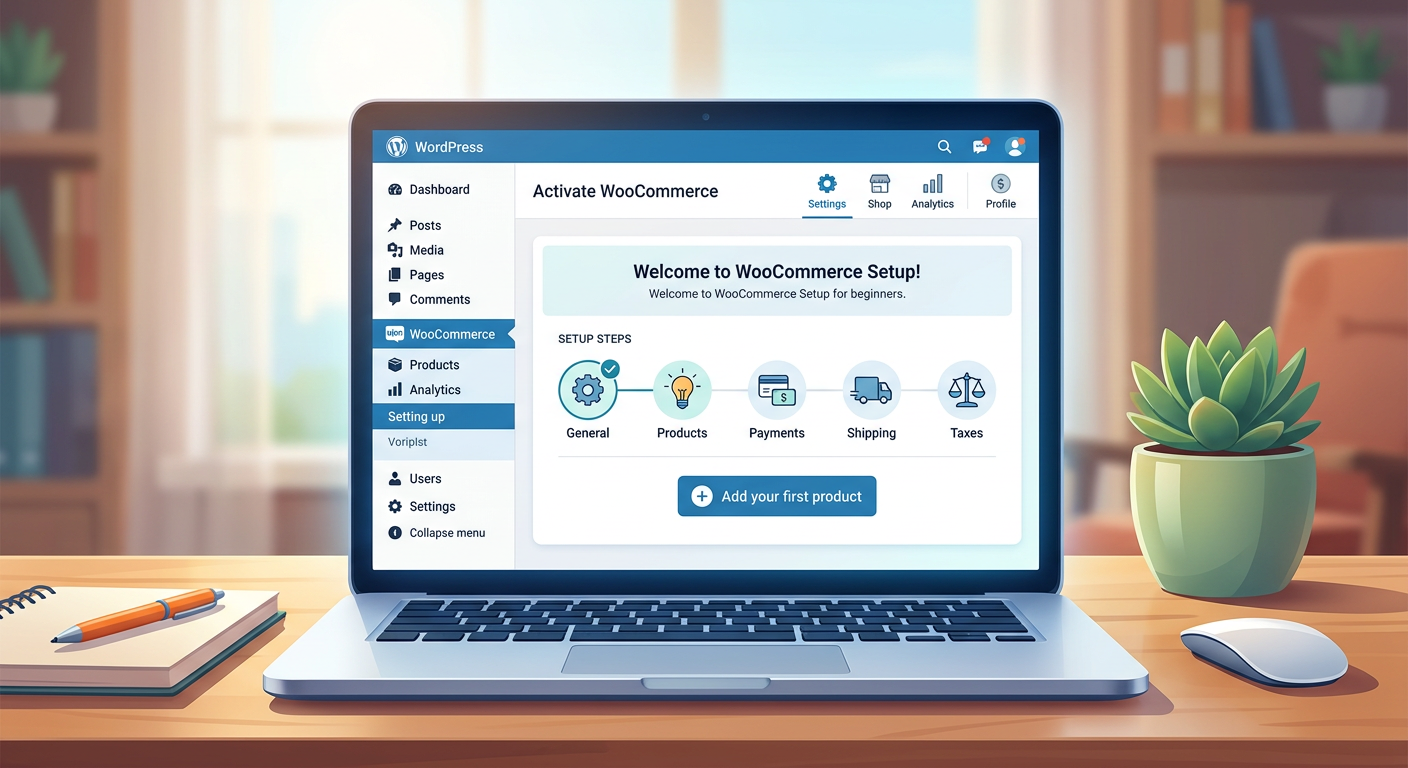
Im WordPress-Backend navigierst du zu „Plugins“ > „Installieren“ und gibst „WooCommerce“ in die Suchleiste ein. Das Plugin von Automattic (dem WordPress-Hersteller) erscheint ganz oben. Nach der Installation klickst du auf „Aktivieren“.
Der Einrichtungsassistent startet automatisch. Ich empfehle, ihn zu durchlaufen – er spart Zeit bei der Grundkonfiguration. Du gibst deinen Standort an, wählst die Währung (Euro für Deutschland) und legst die Art deiner Produkte fest.
Schritt 2: Zahlungsmethoden einrichten
Das ist der Schritt, den viele Einsteiger unterschätzen. WooCommerce kommt mit Direktüberweisung und Nachnahme – beides ist 2026 keine ernsthafte Option für einen professionellen Shop.
Für den deutschsprachigen Markt empfehlen sich diese Zahlungsanbieter:
- Stripe: Kreditkarte und weitere Methoden, 1,5% + 0,25 EUR pro Transaktion für europäische Karten. Einfache Integration per Plugin.
- PayPal Payments: Pflicht in Deutschland – ohne PayPal verlierst du nachweislich 15 bis 30% der potenziellen Käufer. Kosten: 2,49% + 0,35 EUR.
- Mollie: Besonders für SEPA-Lastschrift und iDEAL interessant, wenn du auch österreichische oder niederländische Kunden ansprichst.
Für alle Zahlungsanbieter gilt: Teste jeden Zahlungsweg mit einer echten Testtransaktion, bevor du den Shop live schaltest. Kaputte Checkouts kosten Kunden.
Schritt 3: Versandoptionen konfigurieren
Unter WooCommerce > Einstellungen > Versand erstellst du Versandzonen. Für Deutschland eine Zone, für Österreich und die Schweiz jeweils eigene – die Versandkosten und Dienstleister unterscheiden sich.
Die gängigsten Optionen für Kleinshops in Deutschland:
- DHL: Marktführer, Pakete ab 4,99 Euro für Privatkunden. Geschäftskunden verhandeln bessere Konditionen ab etwa 200 Sendungen pro Monat.
- DPD und Hermes: Alternativen mit teils günstigeren Konditionen für kleinere Sendungen.
- Kostenloser Versand ab Mindestbestellwert: Sinnvoll ab einem Bestellwert, der deine Versandkosten abdeckt. Typisch: kostenloser Versand ab 40 oder 50 Euro.
Schritt 4: Produkte anlegen
Unter „Produkte“ > „Neu erstellen“ legst du dein erstes Produkt an. WooCommerce unterscheidet zwischen:
- Einfache Produkte: Ein Artikel, ein Preis – ideal für Einheitsgröße oder digitale Downloads
- Variable Produkte: Verschiedene Varianten (Größe, Farbe) mit eigenem Preis und Lagerbestand
- Gruppierte Produkte: Mehrere einzelne Produkte als Set
- Externe/Affiliate-Produkte: Verlinkung zu einem anderen Shop
Für jedes Produkt brauchst du: einen aussagekräftigen Titel, eine detaillierte Beschreibung (Kaufargumente!), hochwertige Fotos aus mehreren Perspektiven, korrekte Preisangaben inklusive Mehrwertsteuer sowie Gewicht und Abmessungen für die Versandberechnung.
Produktfotos sind kein Nice-to-have. Shops mit professionellen Produktbildern erzielen nachweislich 30 bis 40% höhere Conversion-Rates als Shops mit schlechten Fotos. Wenn kein Budget für einen Fotografen vorhanden ist: ein weißer Hintergrund, gute natürliche Beleuchtung und ein modernes Smartphone reichen für den Anfang.
Schritt 5: Rechtliche Pflichtseiten einrichten
Dieser Schritt trennt ernsthafte Shopbetreiber von denen, die teuer abgemahnt werden. In Deutschland braucht jeder Onlineshop zwingend:
- Impressum: Vollständige Angaben nach §5 TMG, inklusive ladungsfähiger Anschrift und E-Mail-Adresse
- Datenschutzerklärung: DSGVO-konform, mit allen Dienstleistern (Zahlungsanbieter, Analyse-Tools, Versanddienstleister)
- AGB: Mit Widerrufsbelehrung und Widerrufsformular
- Widerrufsrecht: Verbraucher haben in Deutschland 14 Tage Widerrufsrecht – das muss klar kommuniziert werden
Für die rechtssichere Ausgestaltung empfehlen sich die kostenpflichtigen Pakete von Trusted Shops oder dem IT-Recht Kanzlei-Angebot (ab etwa 9 Euro pro Monat). Kostenlose Generatoren sind riskant – bei Abmahnungen kommen schnell vierstellige Summen zusammen.
Das richtige WooCommerce-Theme wählen
Das Design deines Shops beeinflusst direkt das Vertrauen der Besucher und damit deine Umsätze. WooCommerce funktioniert mit jedem WordPress-Theme, aber nicht alle sind optimal.
Empfehlenswerte Optionen für Anfänger:
- Storefront: Das offizielle WooCommerce-Theme, kostenlos, schnell und stabil. Optisch schlicht, aber funktional. Gut als Ausgangsbasis.
- Astra: Sehr beliebt, schnell ladend (wichtig für SEO), kostenlose Grundversion reicht für die meisten Shops aus.
- Kadence: Gute Performance, moderne Optionen, kostenlose Version nutzbar.
Finger weg von Themes mit vielen animierten Elementen, langsamen Ladezeiten oder sehr günstigem Nulled-Code aus unseriösen Quellen. Diese Themes sind häufig ein Sicherheitsrisiko und kosten später mehr als gespart wurde.
Wichtige WooCommerce-Plugins für den Start
Das Plugin-Ökosystem von WooCommerce ist riesig – und überwältigend. Für den Start braucht es nicht viele Plugins, aber die richtigen:
Pflicht-Plugins
- Yoast SEO oder Rank Math: Für die Optimierung der Produktseiten und Kategorien in der Google-Suche. Kostenlose Versionen reichen für den Anfang.
- WP Rocket oder LiteSpeed Cache: Caching-Plugin für bessere Ladezeiten. Ladezeit unter 3 Sekunden ist das Ziel.
- UpdraftPlus: Automatische Backups. Datenbank und Dateien mindestens wöchentlich sichern, besser täglich.
- Wordfence oder iThemes Security: Sicherheits-Plugin. WordPress-Shops sind beliebte Angriffsziele.
Nützliche Ergänzungen
- WooCommerce-Germanized (Vendidero): Deutschlandspezifische Anpassungen für rechtskonforme Shops – Pflichttexte, Lieferzeiten, Hinweispflichten.
- WPML oder Polylang: Wenn du mehrsprachig verkaufen möchtest.
- Klarna Payments oder Riverty: Für Rechnungs- und Ratenkauf – in Deutschland nach PayPal die beliebtesten Zahlungsmethoden.
SEO für WooCommerce: Grundlagen für bessere Rankings
Ein Shop, den niemand findet, macht keine Umsätze. Die gute Nachricht: Mit einigen konkreten Maßnahmen kannst du die organische Sichtbarkeit deines WooCommerce-Shops deutlich verbessern.
Produktseiten richtig optimieren
Jede Produktseite sollte auf ein spezifisches Keyword ausgerichtet sein. Statt „Leder-Geldbörse“ beispielsweise „Leder-Geldbörse Herren braun RFID-Schutz“. Je spezifischer, desto weniger Konkurrenz.
Für jedes Produkt empfehlen sich:
- Keyword im Produkttitel (H1)
- Einzigartige Produktbeschreibung – kein Hersteller-Text, Google bestraft Duplicate Content
- Alt-Texte für alle Produktbilder
- Individuelle Meta-Description mit klarem Kaufargument
- Strukturierte Daten (Schema.org/Product) – Yoast SEO ergänzt diese automatisch
Kategorieseiten nicht vernachlässigen
Kategorieseiten sind in WooCommerce oft die stärksten SEO-Seiten – sie ranken für breite Keywords wie „Herren-Geldbörsen“ während Produktseiten für spezifische Begriffe ranken. Füge jeder Kategorie eine kurze Einleitung (150 bis 200 Wörter) hinzu, die das Keyword enthält und dem Besucher den Mehrwert erklärt.
Häufige Anfängerfehler bei WooCommerce
Nach Jahren in der E-Commerce-Beratung sehe ich immer wieder dieselben Fehler:
- Zu viele Plugins von Anfang an: Jedes Plugin kostet Ladezeit und erhöht die Angriffsfläche. Starte minimal und ergänze nur was wirklich gebraucht wird.
- Schlechte Produktfotos: Das Nummer-1-Problem bei schlechten Conversion-Rates. Lohnt sich zu investieren.
- Kein Testing vor dem Launch: Teste jeden Schritt des Kaufprozesses – Warenkorb, Checkout, Bestellbestätigung, Zahlungsabwicklung – bevor echter Traffic kommt.
- DSGVO-Fallstricke: Google Analytics ohne Cookie-Consent, fehlende Auftragsverarbeitungsverträge mit Zahlungsdienstleistern, unvollständige Datenschutzerklärungen.
- Kein SSL trotz Pflicht: Jeder seriöse Hoster bietet kostenlose Let’s-Encrypt-Zertifikate. Kein Grund, ohne HTTPS zu starten.
- Lagerbestand vergessen: WooCommerce hat eine Lagerverwaltung – nutze sie. Nichts frustriert Kunden mehr als ausverkaufte Artikel, die als verfügbar angezeigt werden.
WooCommerce vs. andere Shopsysteme: Wann ist es die richtige Wahl?
| Kriterium | WooCommerce | Shopify | Shopware |
|---|---|---|---|
| Grundkosten | Kostenlos (nur Hosting) | Ab 25 EUR/Monat | Community kostenlos |
| Technisches Know-how | Mittel | Niedrig | Hoch |
| Skalierbarkeit | Mittel bis gut | Sehr gut | Sehr gut |
| Flexibilität | Sehr hoch | Mittel | Hoch |
| Wartungsaufwand | Hoch (Updates, Sicherheit) | Gering | Mittel |
WooCommerce ist die richtige Wahl, wenn du bereits WordPress nutzt, maximale Flexibilität bei minimalen Fixkosten willst und bereit bist, etwas Zeit in Updates und Wartung zu investieren. Shopify ist besser, wenn du möglichst wenig technischen Aufwand haben möchtest und höhere monatliche Kosten kein Problem sind.
FAQ: WooCommerce für Anfänger
Ist WooCommerce wirklich kostenlos?
Das Plugin selbst ist kostenlos. Du zahlst für Webhosting (ab ca. 5 EUR/Monat), eine Domain (ab ca. 1 EUR/Monat), ein SSL-Zertifikat (meist inklusive beim Hoster) und optional für Premium-Plugins oder -Themes. Ein realistisches Budget für den Start liegt bei 15 bis 30 Euro pro Monat.
Wie lange dauert die Einrichtung eines WooCommerce-Shops?
Die technische Grundeinrichtung schafft man an einem Wochenende. Realistisch für einen verkaufsbereiten Shop mit 20 bis 50 Produkten, korrekten Rechtstexten und optimierten Zahlungswegen: zwei bis vier Wochen bei ein bis zwei Stunden täglich.
Brauche ich Programmierkenntnisse für WooCommerce?
Für die Grundfunktionen nicht. Für individuelle Anpassungen (eigene Theme-Änderungen, spezielle Funktionen) sind HTML/CSS-Kenntnisse hilfreich. PHP-Kenntnisse braucht man erst bei tiefgreifenden Anpassungen.
Was sind die häufigsten Sicherheitslücken bei WooCommerce?
Veraltete Plugins und Themes sind die Hauptursache für gehackte Shops – nicht WooCommerce selbst. Regelmäßige Updates, ein gutes Sicherheits-Plugin und starke Passwörter schützen in den meisten Fällen zuverlässig. Zwei-Faktor-Authentifizierung für das WordPress-Backend ist ebenfalls empfehlenswert.
Kann ich WooCommerce mit Amazon oder anderen Marktplätzen verbinden?
Ja. Es gibt Plugins für die Synchronisation mit Amazon, eBay und anderen Marktplätzen. Wer Multichannel-Handel plant, sollte sich früh mit Tools wie Channable oder plentyMarkets beschäftigen.
Fazit: WooCommerce als solide Basis für deinen Onlineshop
WooCommerce ist 2026 nach wie vor eine der besten Optionen für Einsteiger, die einen Onlineshop mit echtem Wachstumspotenzial aufbauen möchten. Die Lernkurve ist vorhanden, aber überwindbar. Wer die Grundlagen aus diesem Tutorial beherzigt – richtiges Hosting, sichere Zahlung, rechtskonforme Seiten, gute Produktfotos und technische SEO-Basics – hat eine solide Basis für einen profitablen Shop.
Der wichtigste Tipp zum Schluss: Fang nicht an, den perfekten Shop zu bauen. Starte mit einem sauberen, funktionierenden Grundshop und verbessere ihn kontinuierlich auf Basis echter Kundendaten.